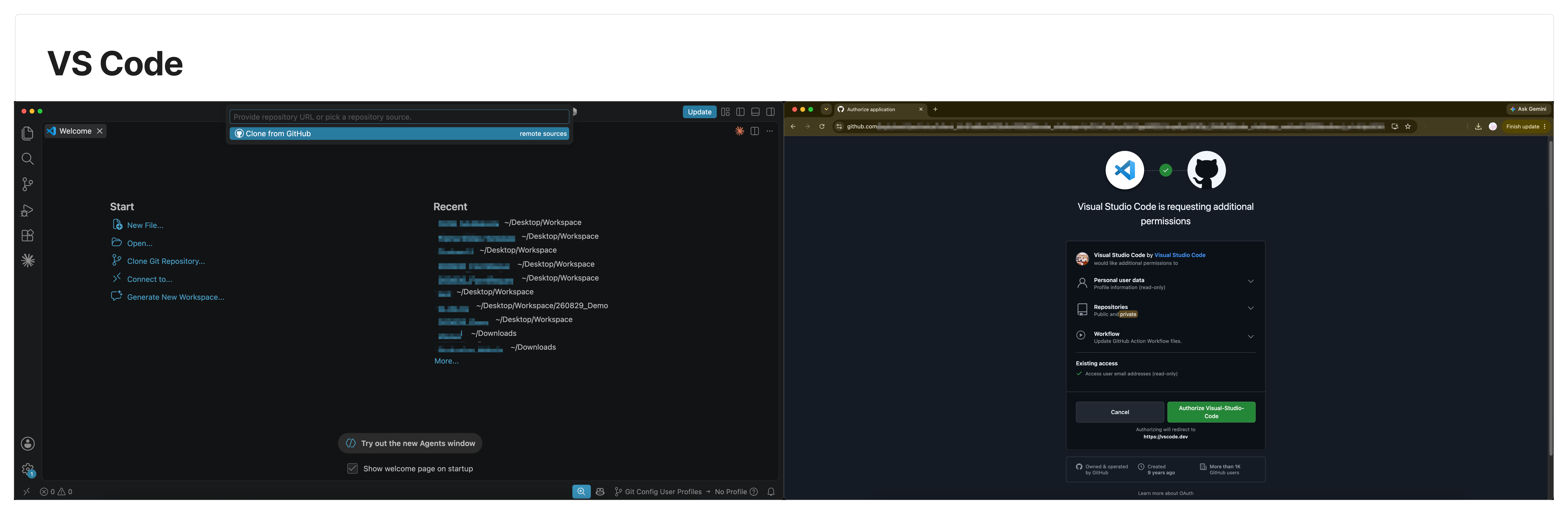
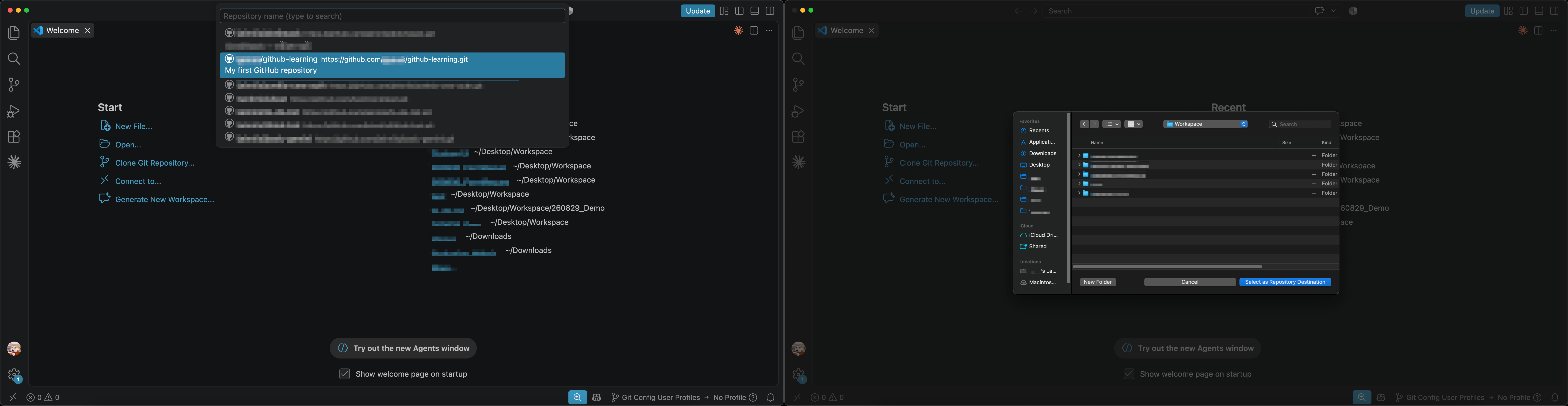
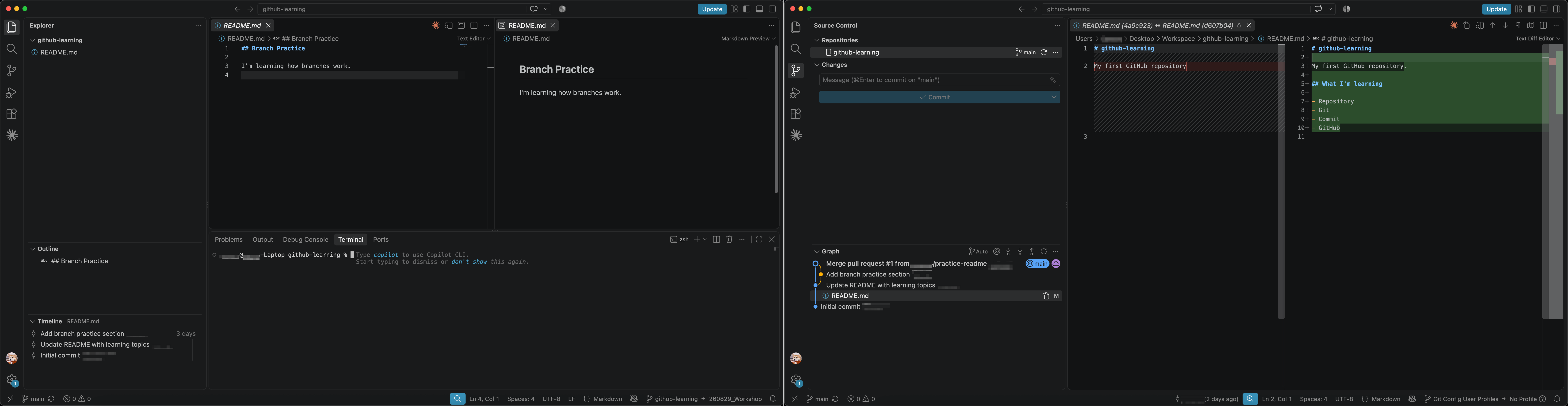
#3 [Hands-on] GitHub101 ให้ใช้บนคอมเรา

ทวนความจำ
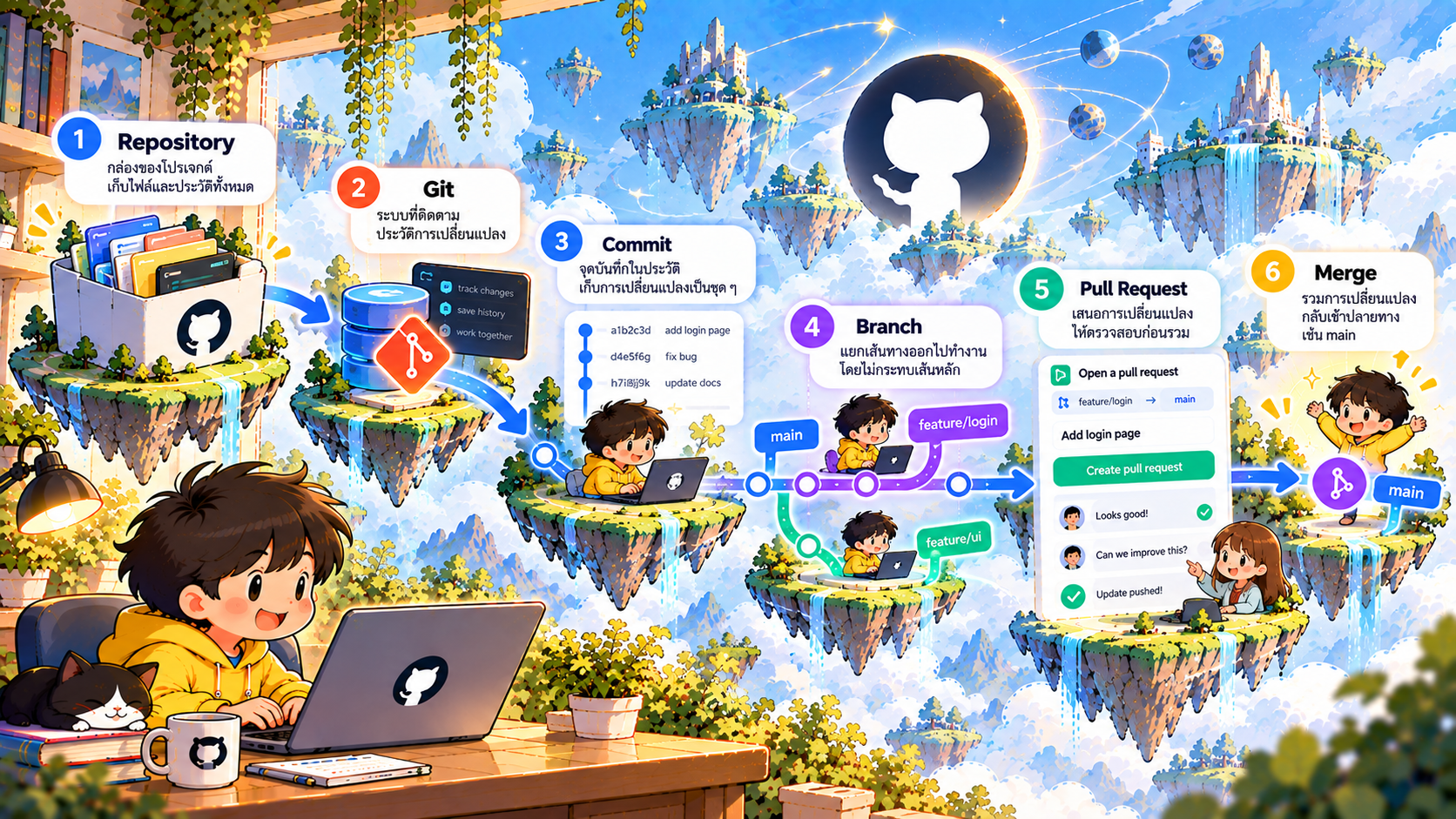
- Repository = กล่องของโปรเจกต์
- Git = ระบบที่ติดตามประวัติการเปลี่ยนแปลง
- Commit = จุดบันทึกในประวัติ
- Branch = แยกเส้นทางออกไปทำงานโดยไม่กระทบเส้นหลัก
- Pull Request = เสนอการเปลี่ยนแปลงให้ตรวจสอบก่อนรวม
- Merge = รวมการเปลี่ยนแปลงกลับเข้าปลายทาง เช่น
main
จำไม่ได้กลับไปย้อนอ่านได้ที่ #2 [Hands-on] ลอง GitHub101 แบบพื้นฐานมือใหม่ทำตามได้
มาแก้ไข Repo บนคอมของเรา
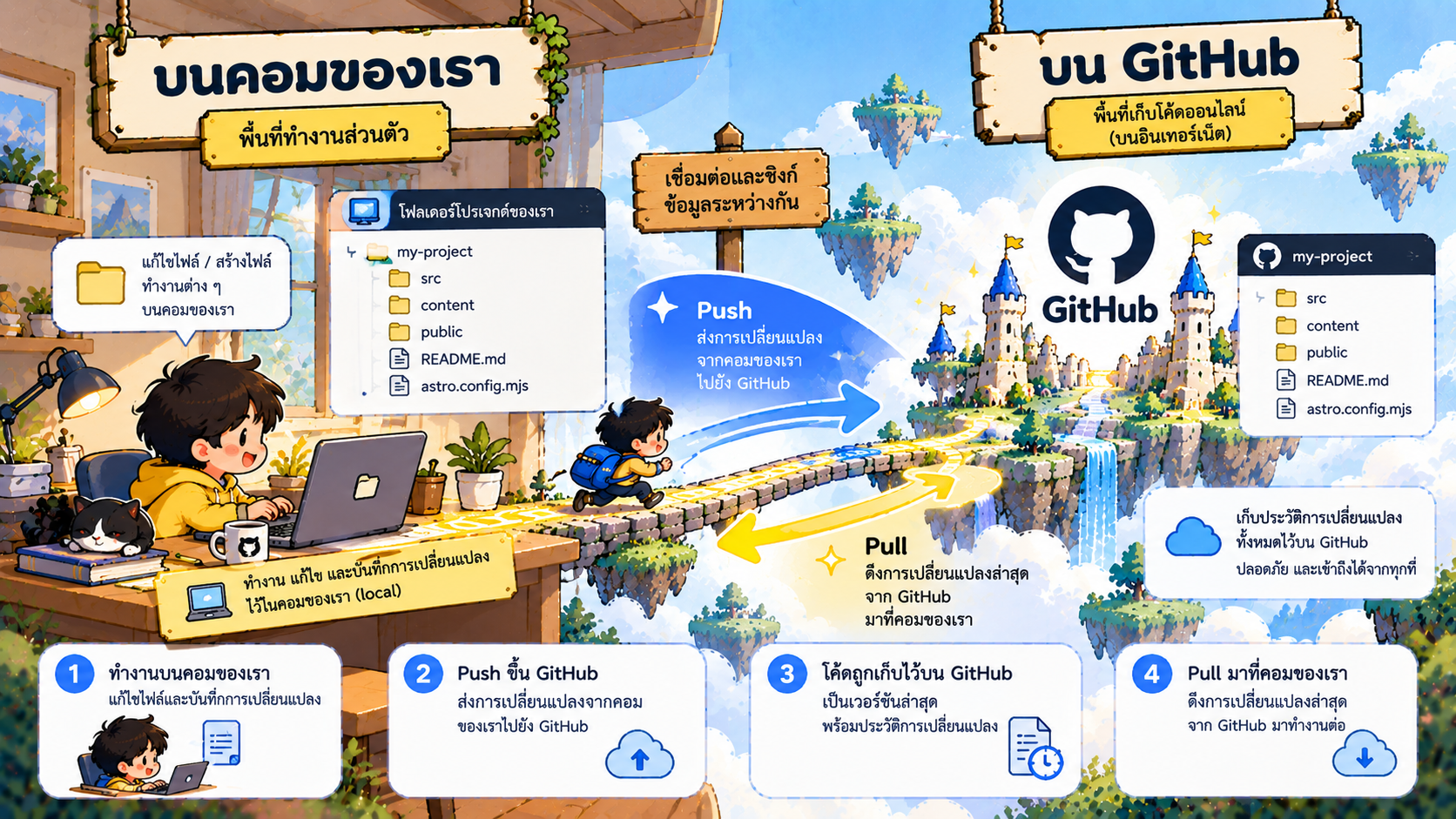
- เราสามารถนำโปรเจคจาก GitHub มาแก้ไขบนคอมเราได้ โดยไม่ต้องคอนแก้ไขผ่านหน้าเว็บ GitHub แบบที่ให้ลองไปก่อนหน้านี้
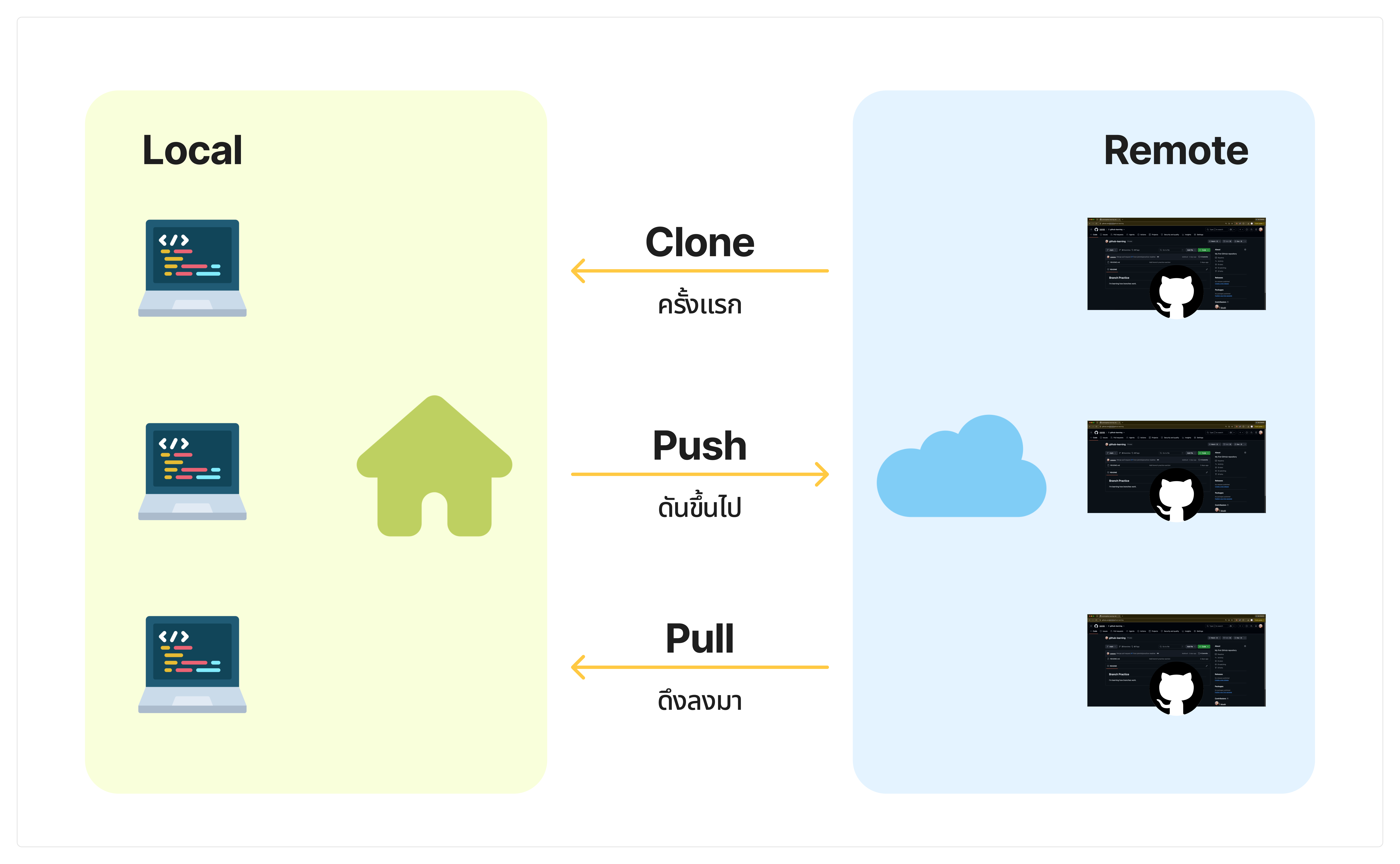
- โดยเครื่องคอมของเรา จะถูกเรียกว่า Local
- Repository ที่อยู่อีกที่หนึ่ง เช่น GitHub จะถูกเรียกว่า Remote
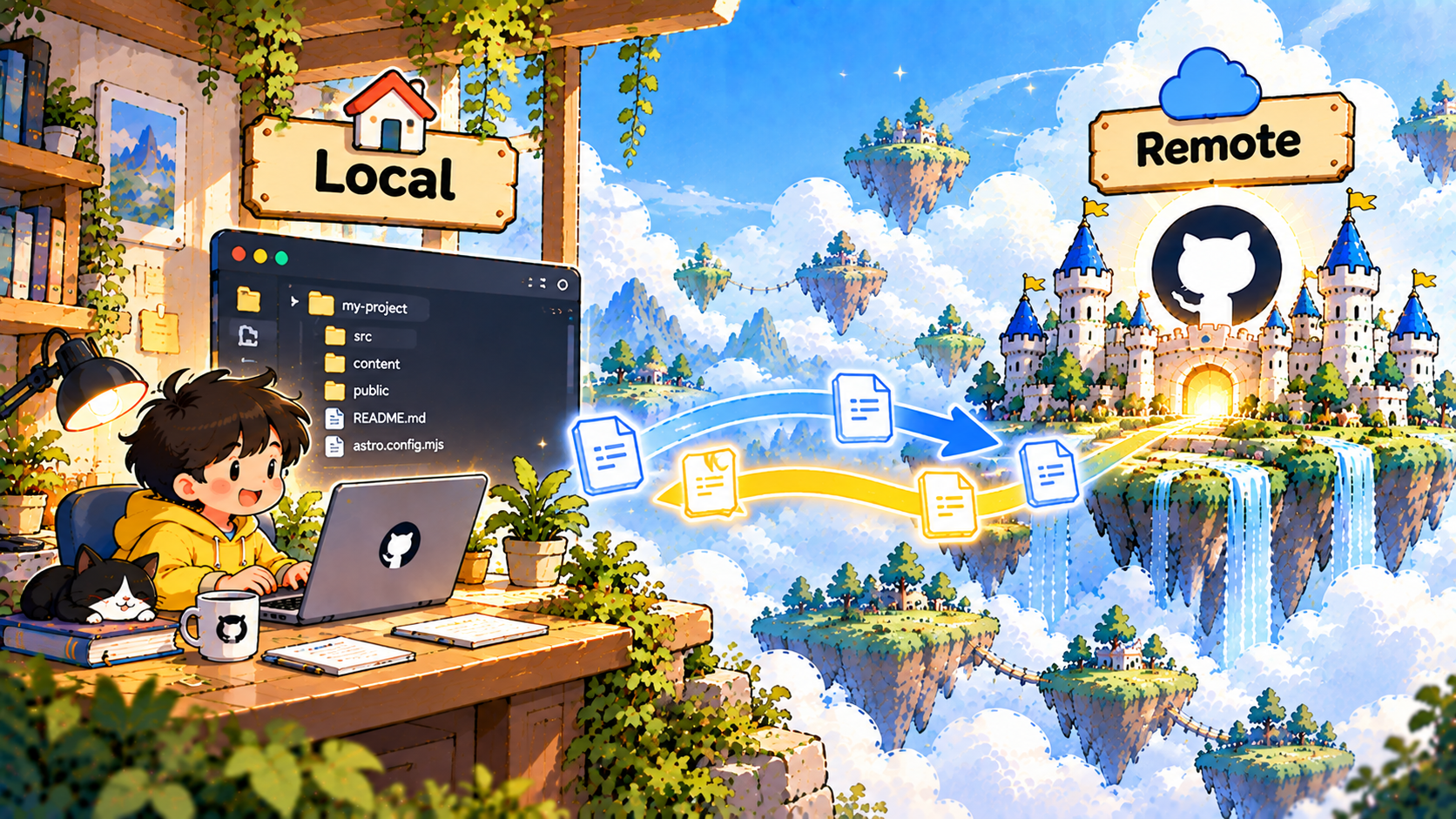
การ Clone
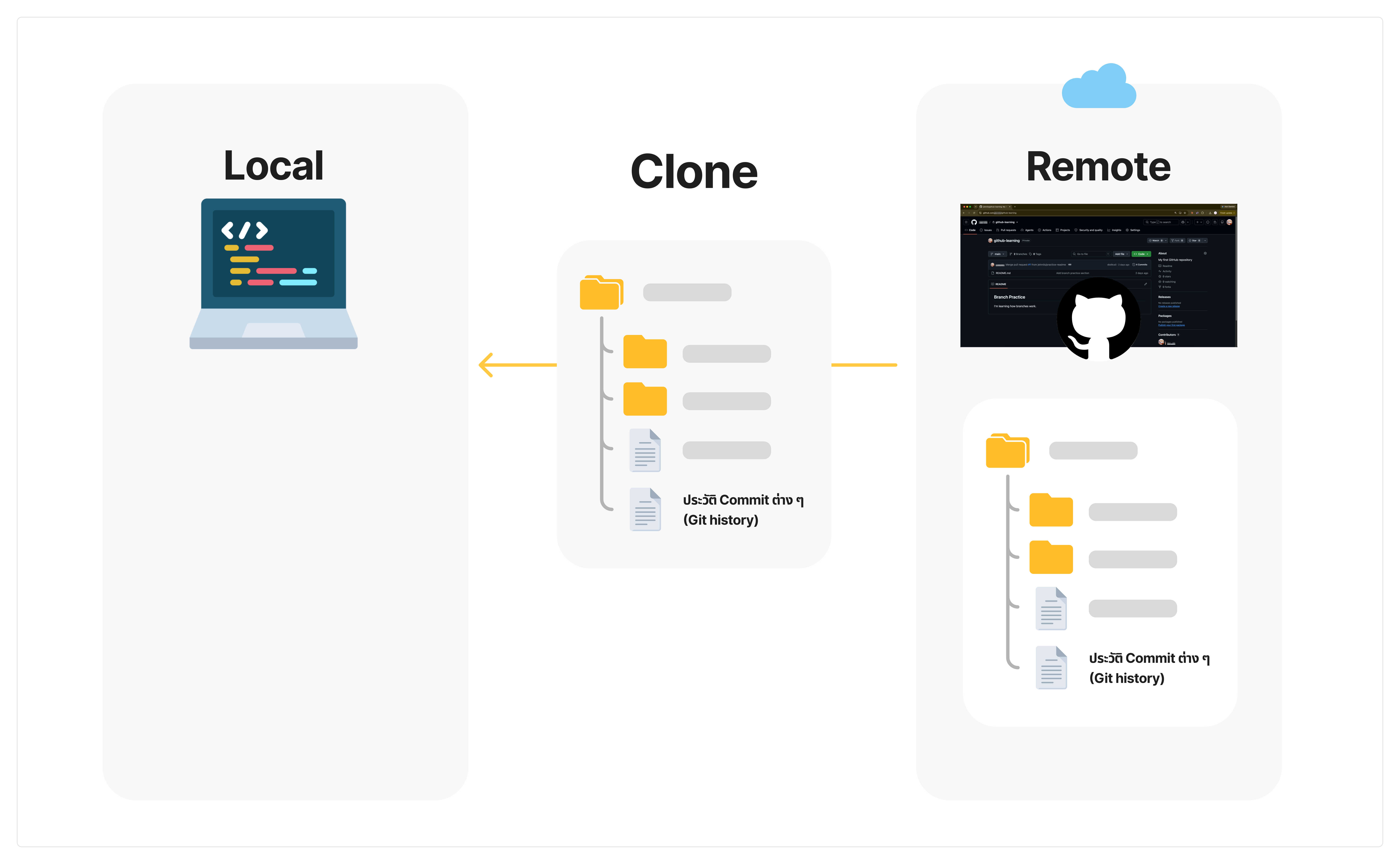
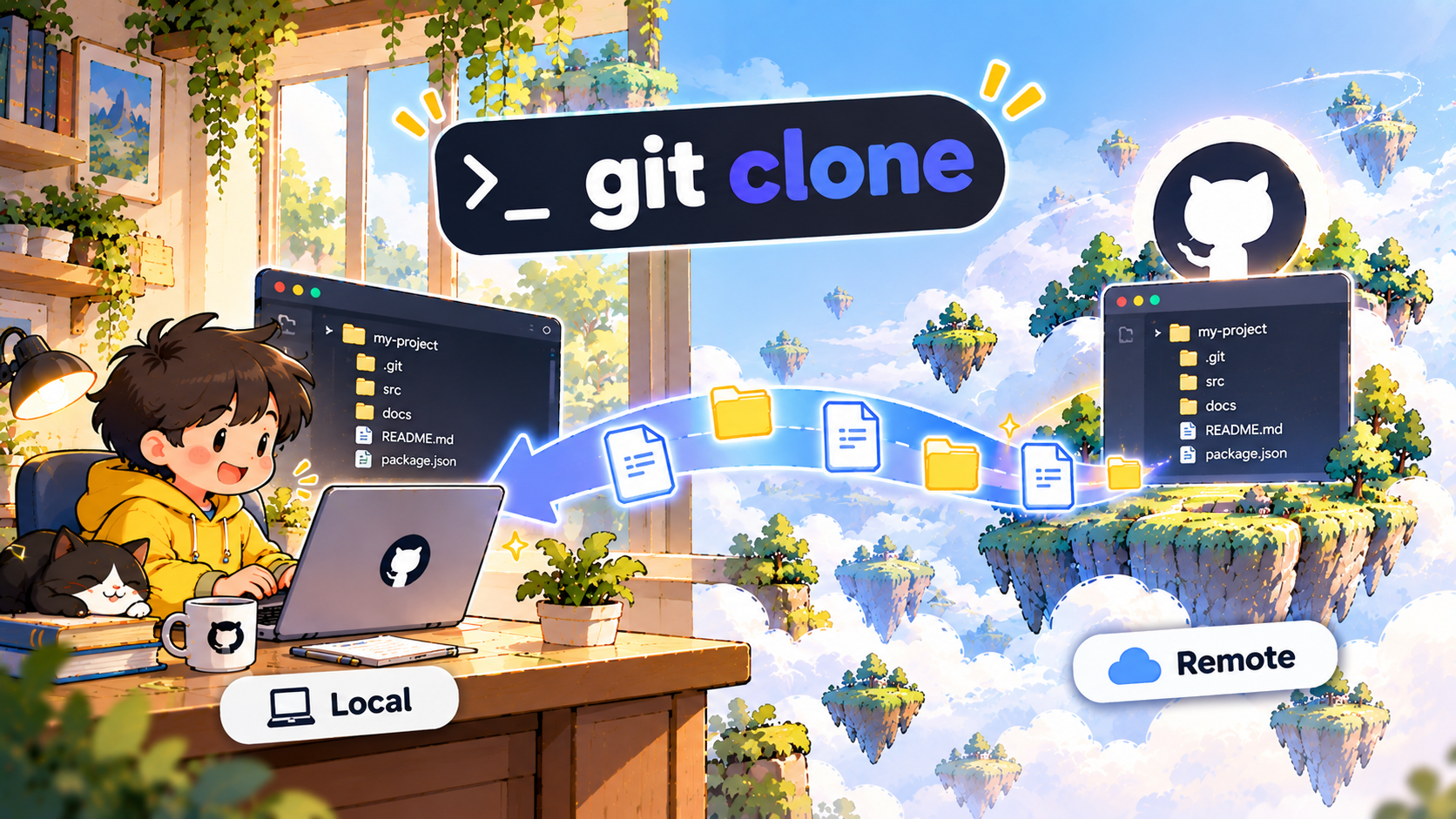
- Repository ที่อยู่บน GitHub มาสร้างเป็น Repository ในเครื่องเรา 💻 เป็นครั้งแรก เราจะเรียกการกระทำนี้ว่า Clone
- มันไม่ได้เอามาแค่ไฟล์ แต่เครื่องเราจะรู้ด้วยว่าโปรเจกต์นี้เป็น Git Repository และมีประวัติของ Repo ทั้งหมด
พูดแบบเข้าใจง่าย
Clone = “เอา Repo นี้มาตั้งโต๊ะทำงานในเครื่องฉัน”
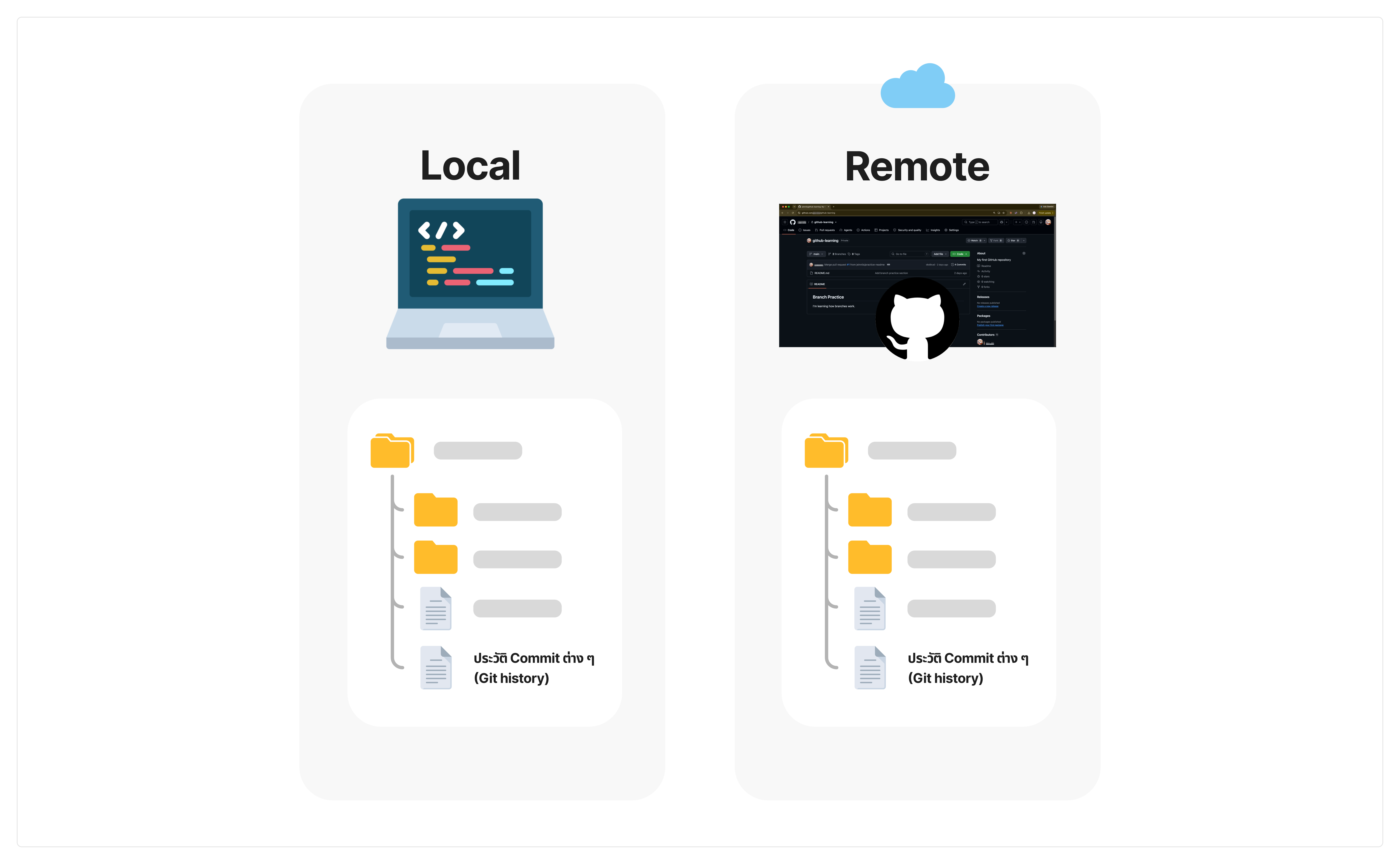
ตอนนี้เราจะมี Repo อยู่สองที่ นั่นก็คือบนเครื่องคอมของเรา และบน GitHub เมื่อเราการแก้ไข Repo บนคอมแล้วทำการ Save สิ่งที่เกิดขึ้น Repo บน GitHub จะยังไม่ถูกแก้ไขตามทันที
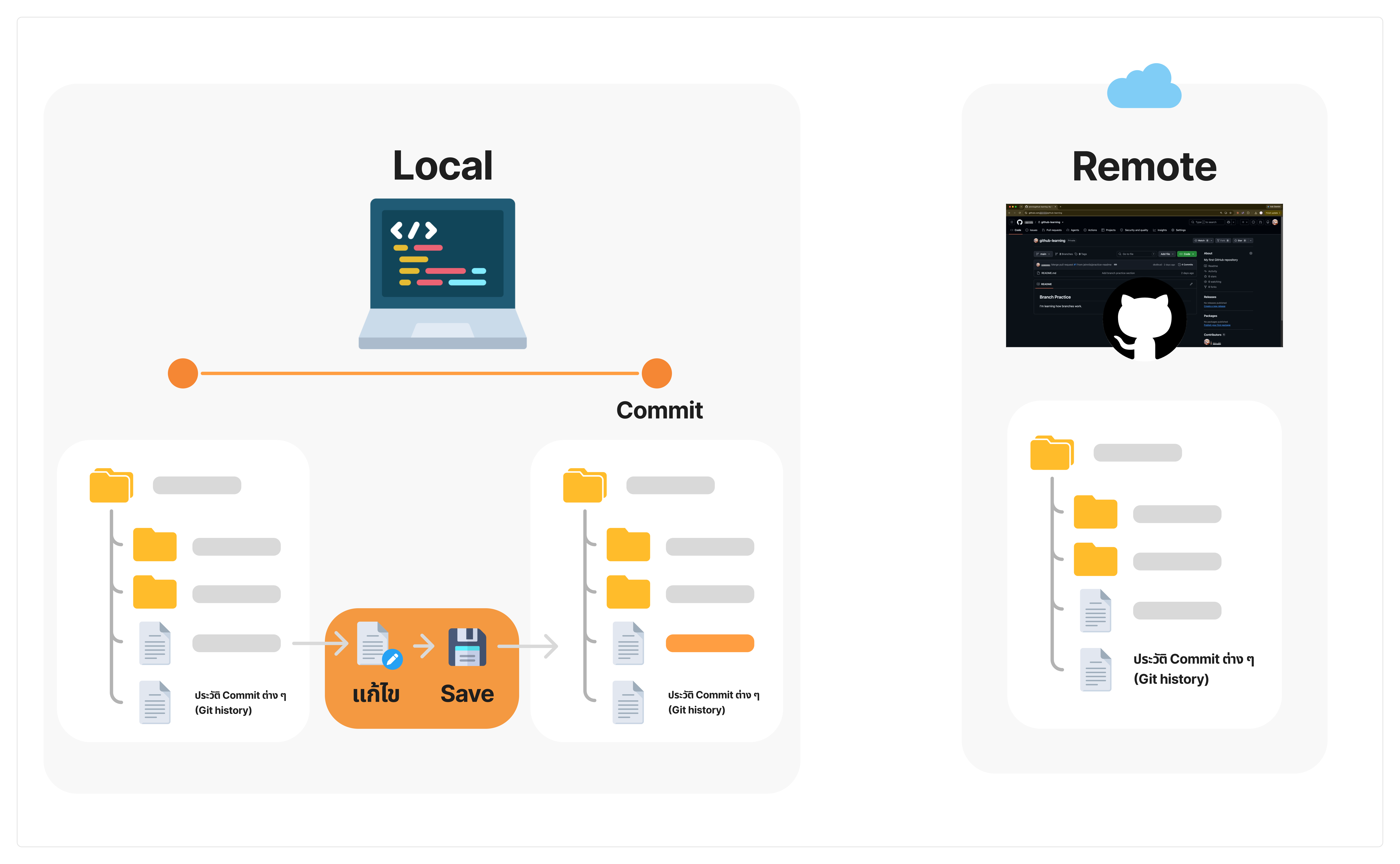
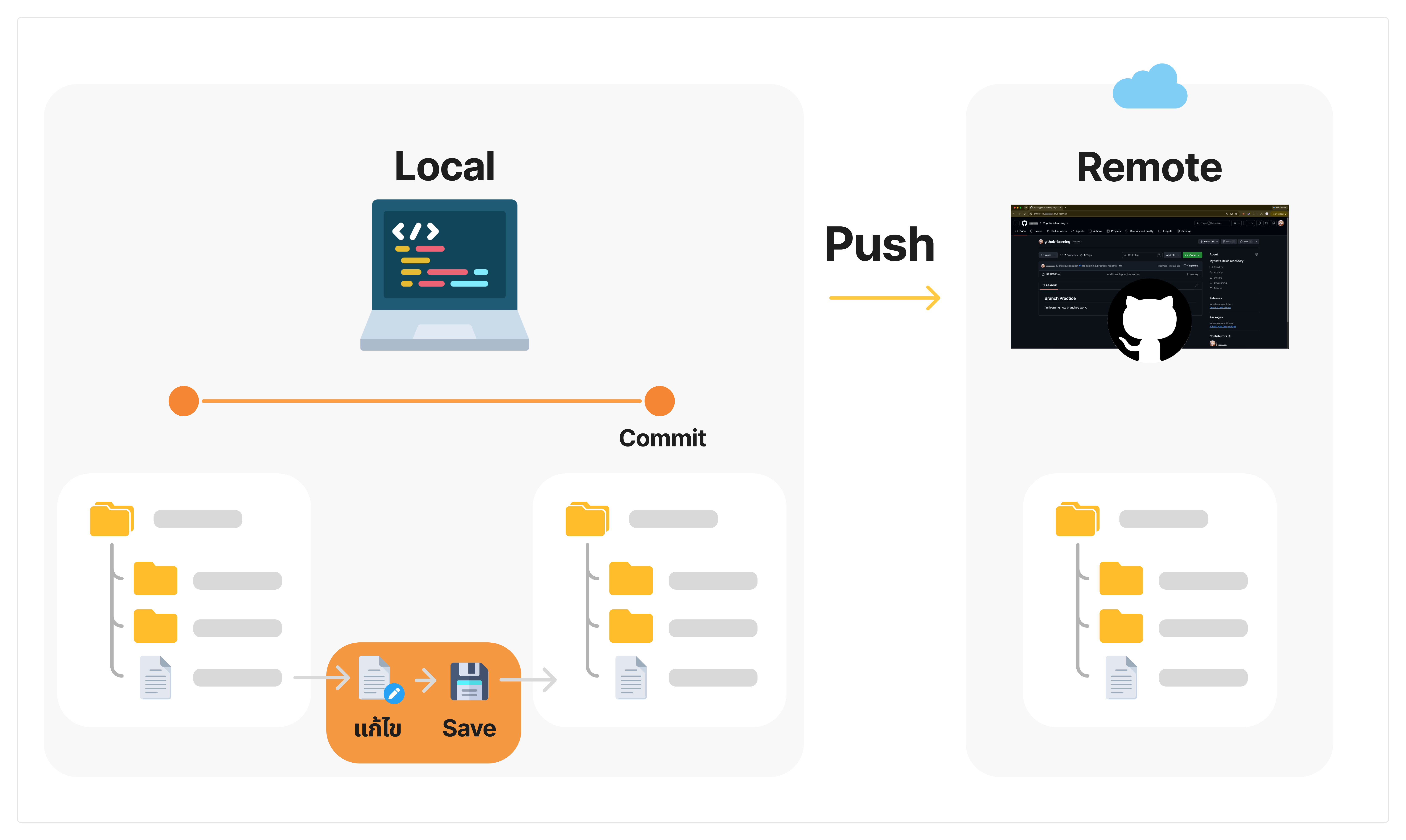
ดังนั้น Save หรือ Commit ในเครื่อง ≠ ส่งขึ้น GitHub เราจะต้องทำการ Push
การ Push
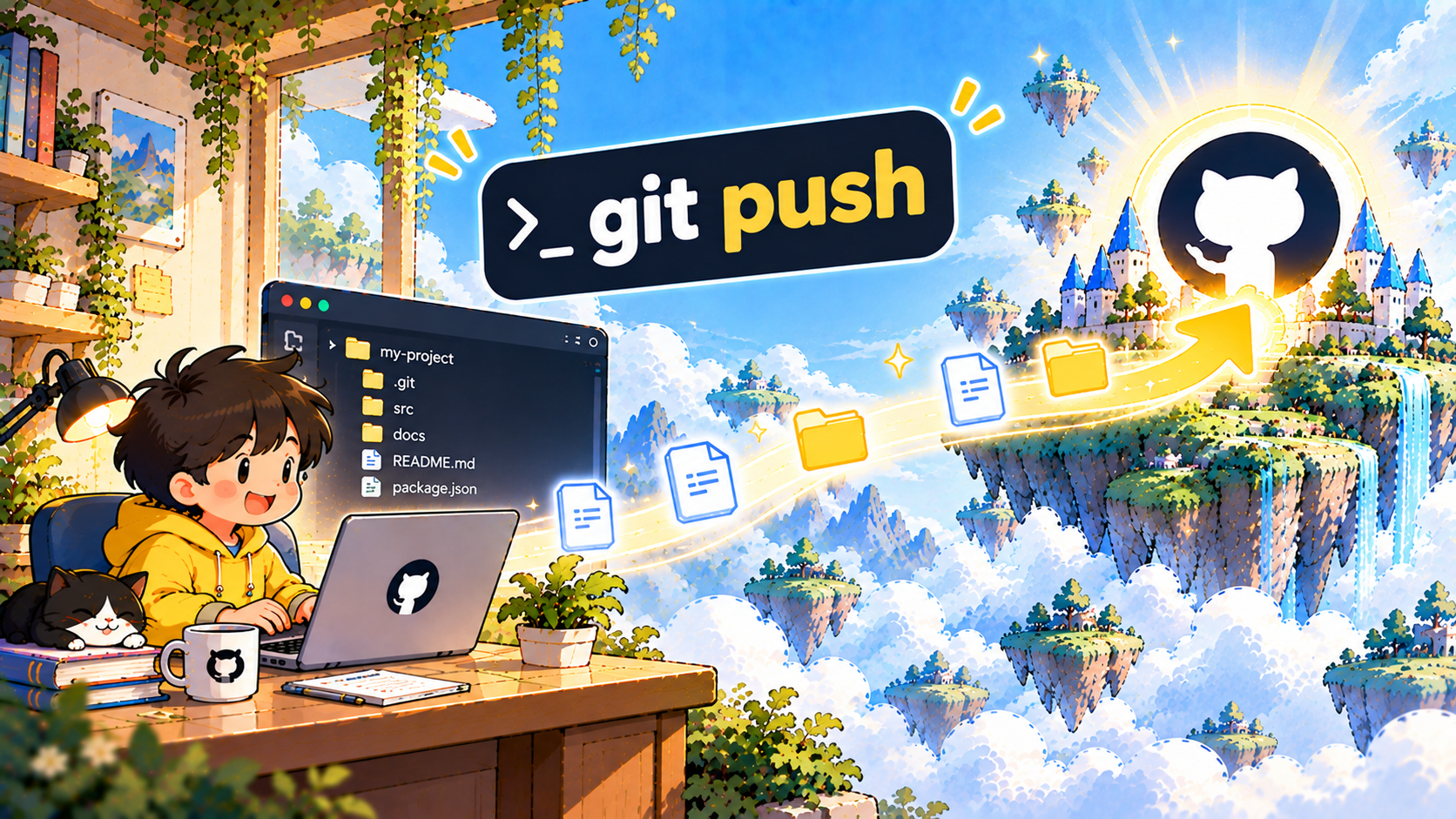
- Push คือ การส่ง Commit จากเครื่องเรา → ไปยัง Remote เช่น GitHub
- สังเกตว่า “ส่ง Commit” ไม่ใช่แค่ “อัปโหลดไฟล์” เพราะ Git กำลังทำงานกับ ประวัติการเปลี่ยนแปลง
การ Pull
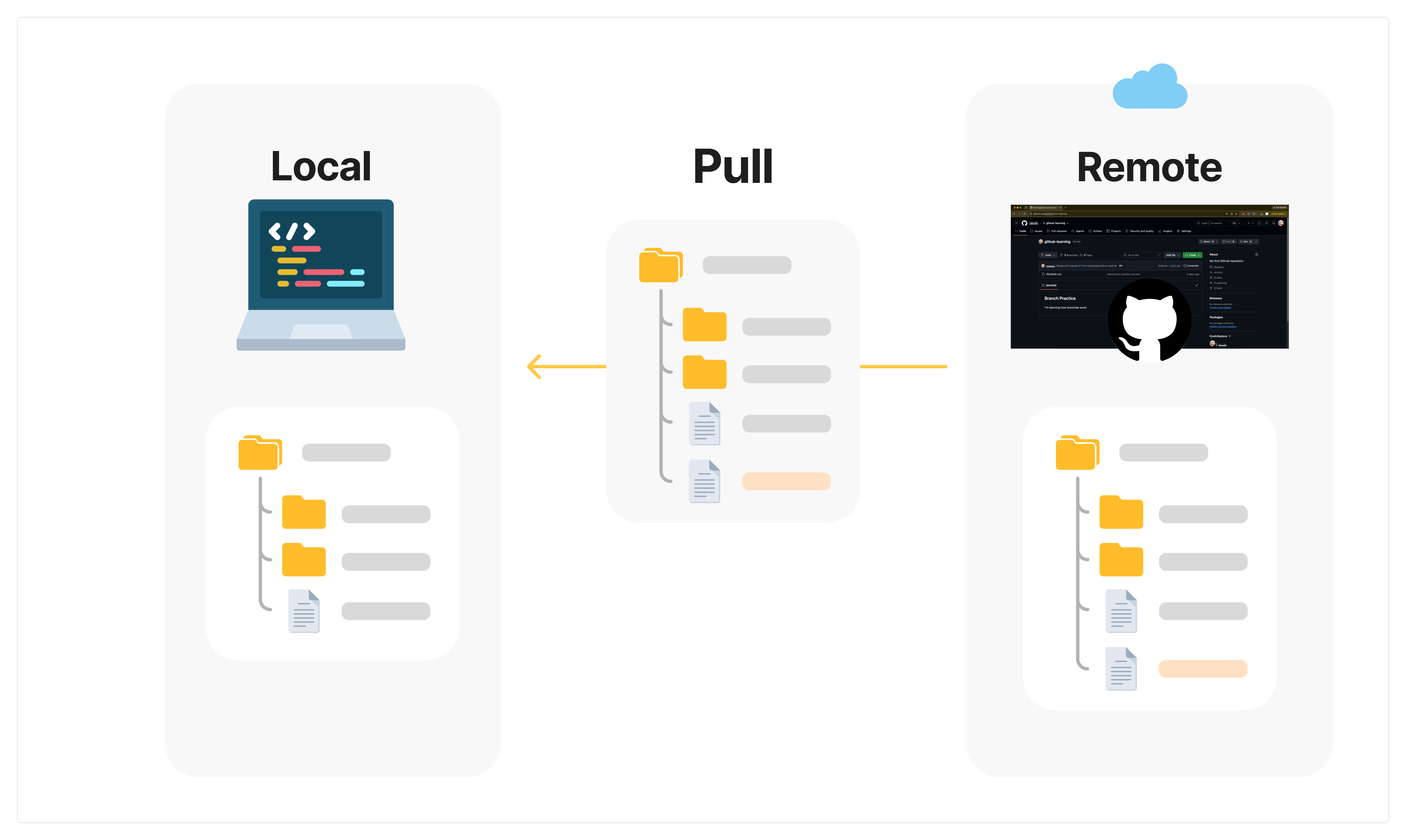
- Pull คือ การดึงข้อมูลจาก GitHub ลงบนคอมของเรา เราจะเรียกการกระทำนี้ว่า Pull
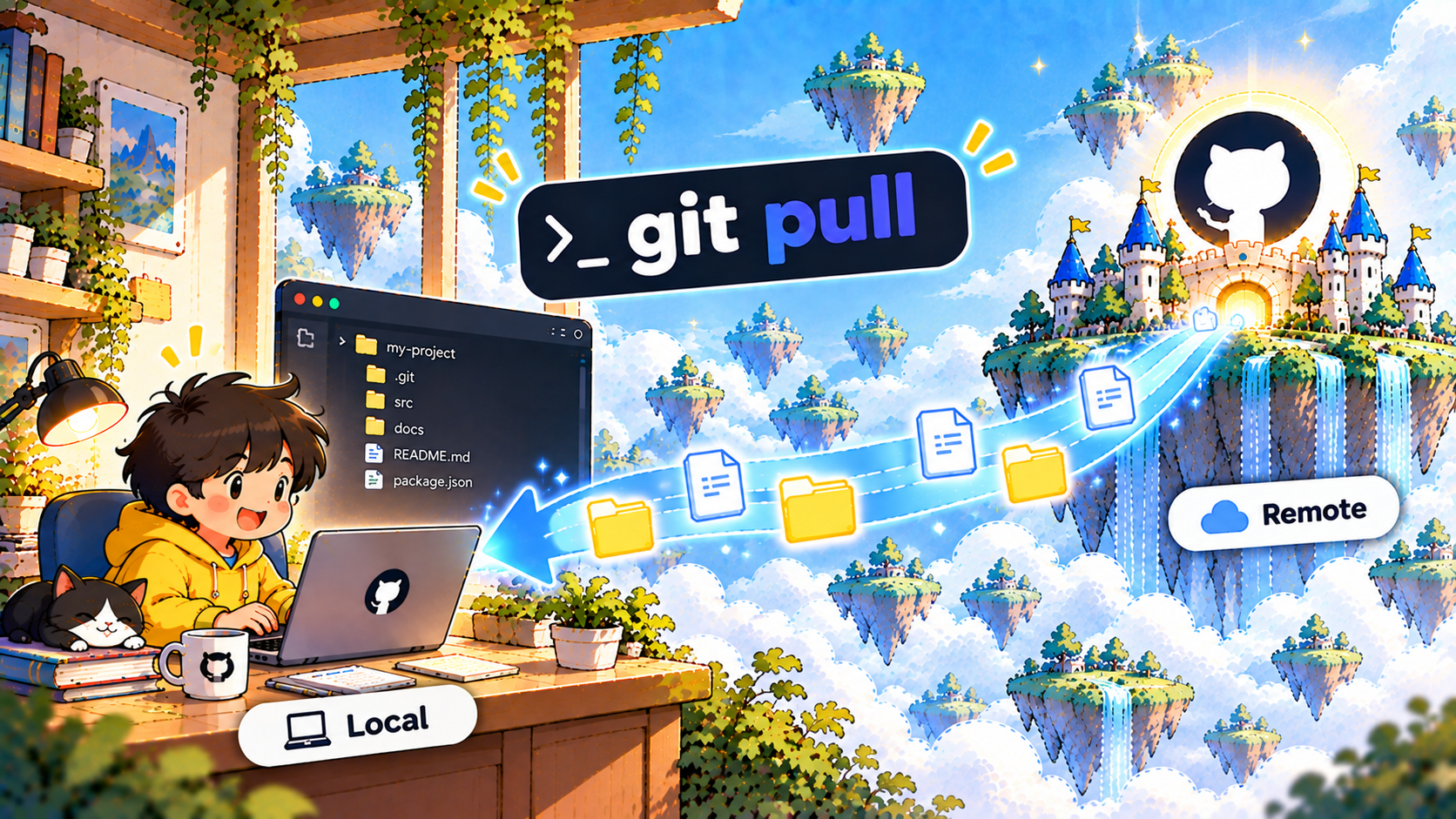
Recap
- Clone = เอา Repo มาที่เครื่อง ครั้งแรก
- Pull = มี Repo แล้ว ดึงของ ใหม่ลงมา
- Push = ส่ง Commit จาก เครื่องขึ้นไป
เรียงขั้นตอนที่คิดว่าควรทำ
1 - Commit
2 - Merge
3 - สร้าง Branch
4 - Pull Request
3 > 1 > 4 > 2
อัพเดตคลังคำศัพท์
- Repository = กล่องของโปรเจกต์
- Git = ระบบที่ติดตามประวัติการเปลี่ยนแปลง
- Commit = จุดบันทึกในประวัติ
- Branch = แยกเส้นทางออกไปทำงานโดยไม่กระทบเส้นหลัก
- Pull Request = เสนอการเปลี่ยนแปลงให้ตรวจสอบก่อนรวม
- Merge = รวมการเปลี่ยนแปลงกลับเข้าปลายทาง เช่น
main - Clone = เอา Repo มาที่เครื่อง ครั้งแรก
- Pull = มี Repo แล้ว ดึงของ ใหม่ลงมา
- Push = ส่ง Commit จาก เครื่องขึ้นไป
วิธีการเชื่อม GitHub กับเครื่องคอมเรา
มีด้วยกัน 4 วิธีหลัก ๆ
| วิธี | หน้าตา | เหมาะกับอะไร |
|---|---|---|
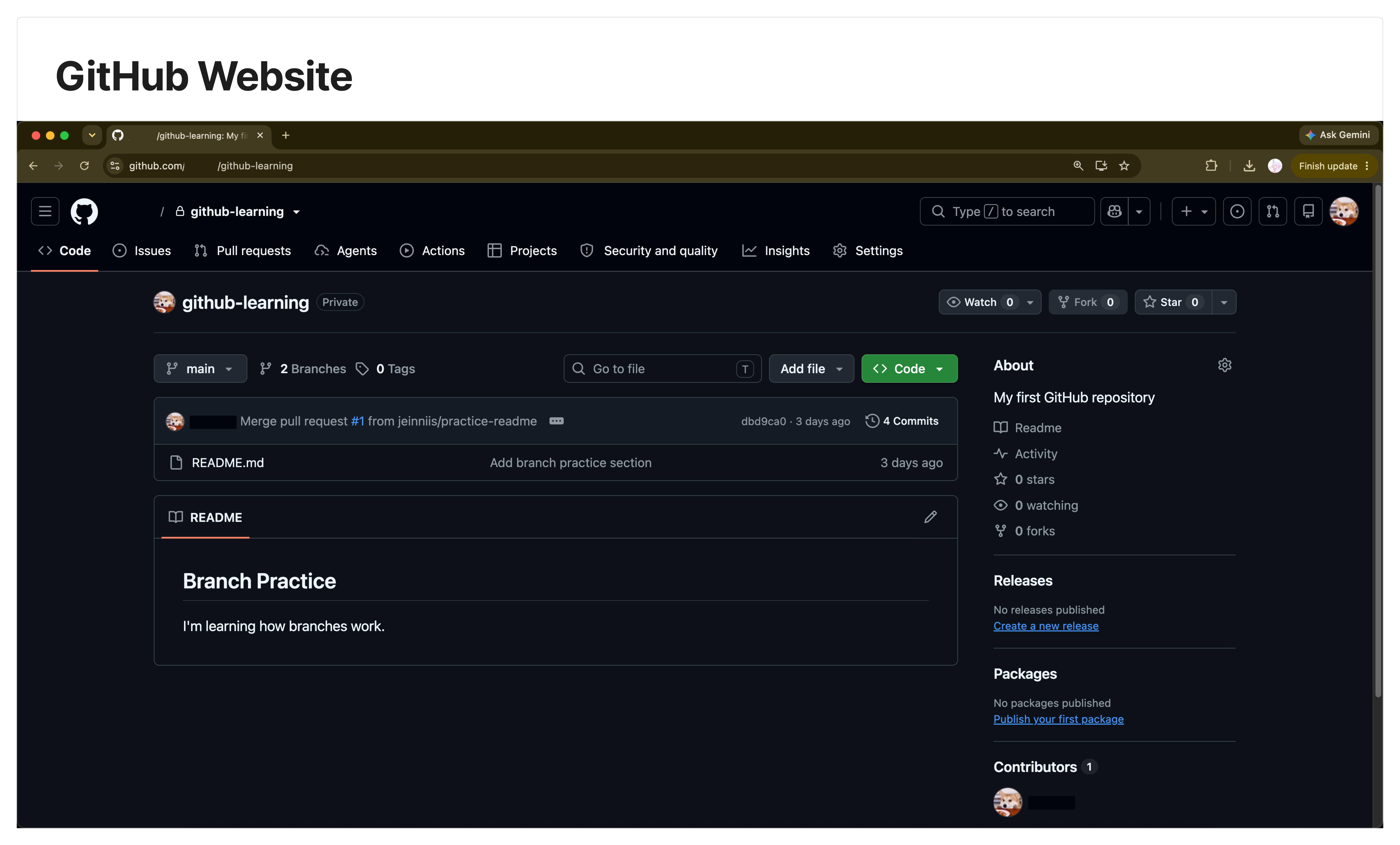
| GitHub Website | 🌐 เว็บ | Repo, PR, Merge, Issues |
| GitHub Desktop | 🖱️ โปรแกรม GUI* | Git แบบกดปุ่ม เห็นภาพง่าย |
| Terminal | ⌨️ คำสั่ง | ควบคุม Git โดยตรง |
| VS Code | 🧑💻 โปรแกรมเขียนโค้ด | เขียนโค้ด + ควบคุม Git ในที่เดียว |
*GUI คือ อินเทอร์เฟซผู้ใช้แบบกราฟิก ให้เราสั่งงานคอมพิวเตอร์ผ่านรูปภาพ ไอคอน ปุ่มกด หรือหน้าต่าง แทนการพิมพ์ตัวหนังสือหรือชุดคำสั่งยาว ๆ
- GitHub Website
- GitHub Desktop
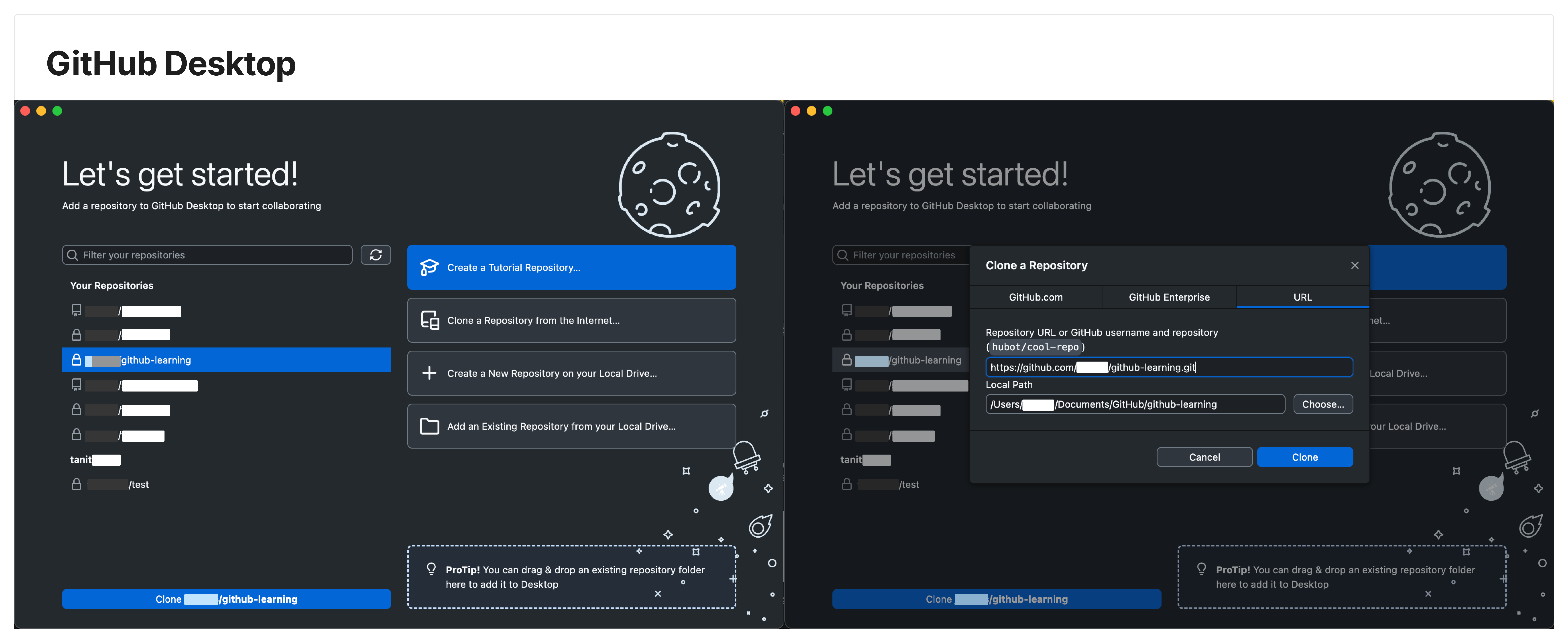
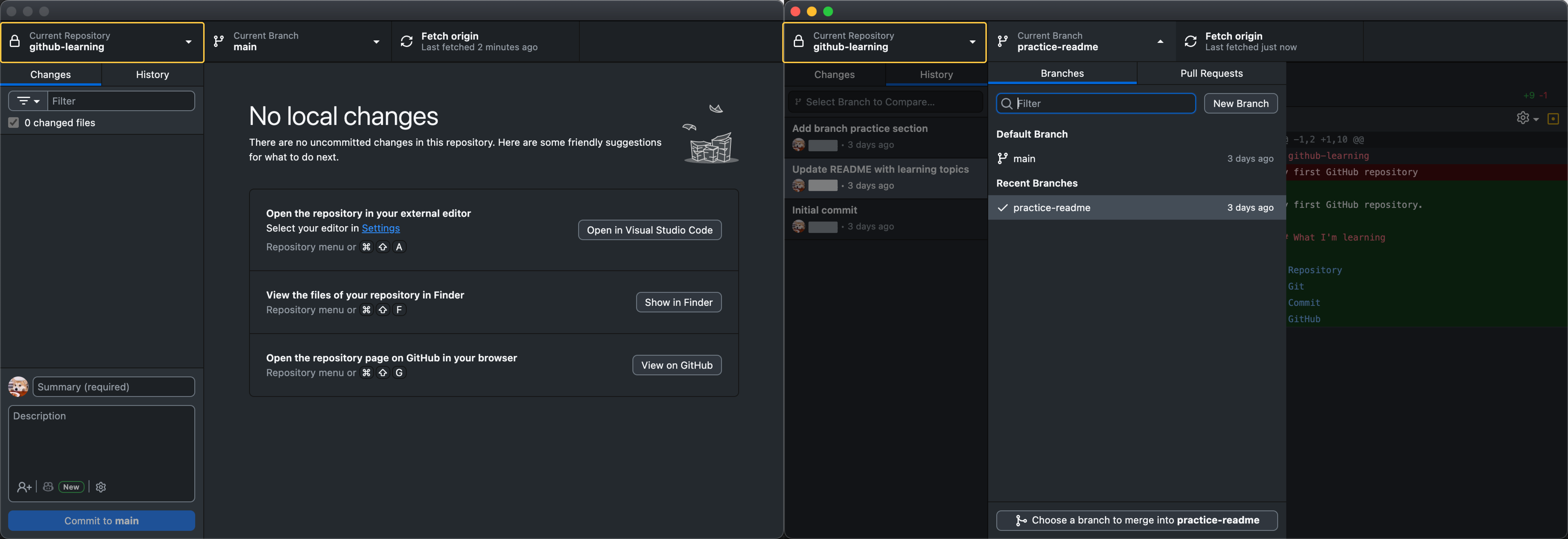
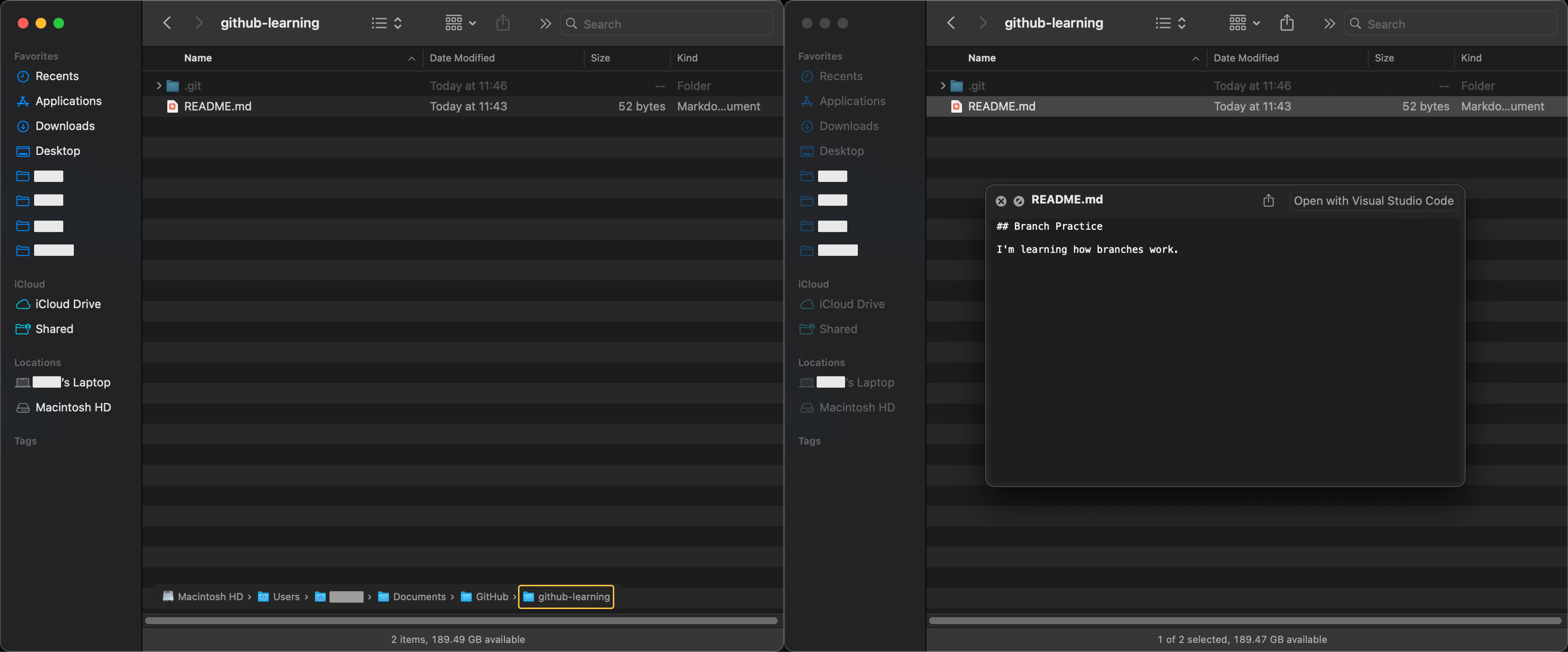
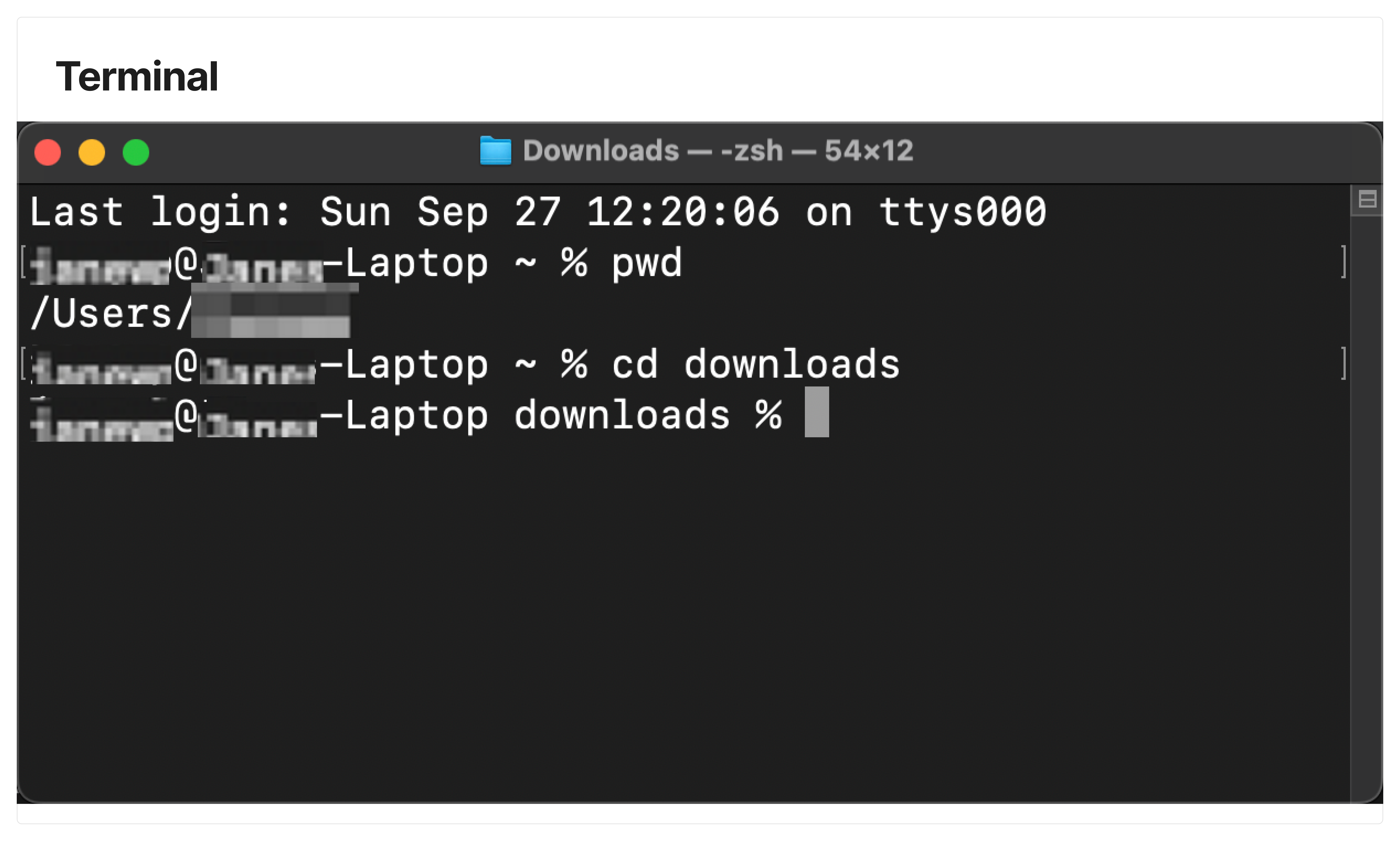
- Terminal
- VS Code